轻文档 · 实际文件对照
PDF 转 Word,
先看实际转换效果
两份自制的文本型 PDF,分别展示中文通知与简单表格的转换结果。原 PDF、实际输出的 Word 和核对记录都在这里,你可以下载后自己比较。
内容与样例:轻文档 · 核对日期:
这些示例怎样产生?
示例文件由轻文档自制,不包含用户上传内容。使用轻文档的转换程序从 PDF 生成 DOCX,保留原始输出,未手工修复排版。下面的图片用于对照;Word 文件仍需下载后检查。
示例只说明这两份文件的结果。扫描件、复杂合并表格、多栏和特殊字体可能得到不同结果;当前工具不提供扫描件 OCR。
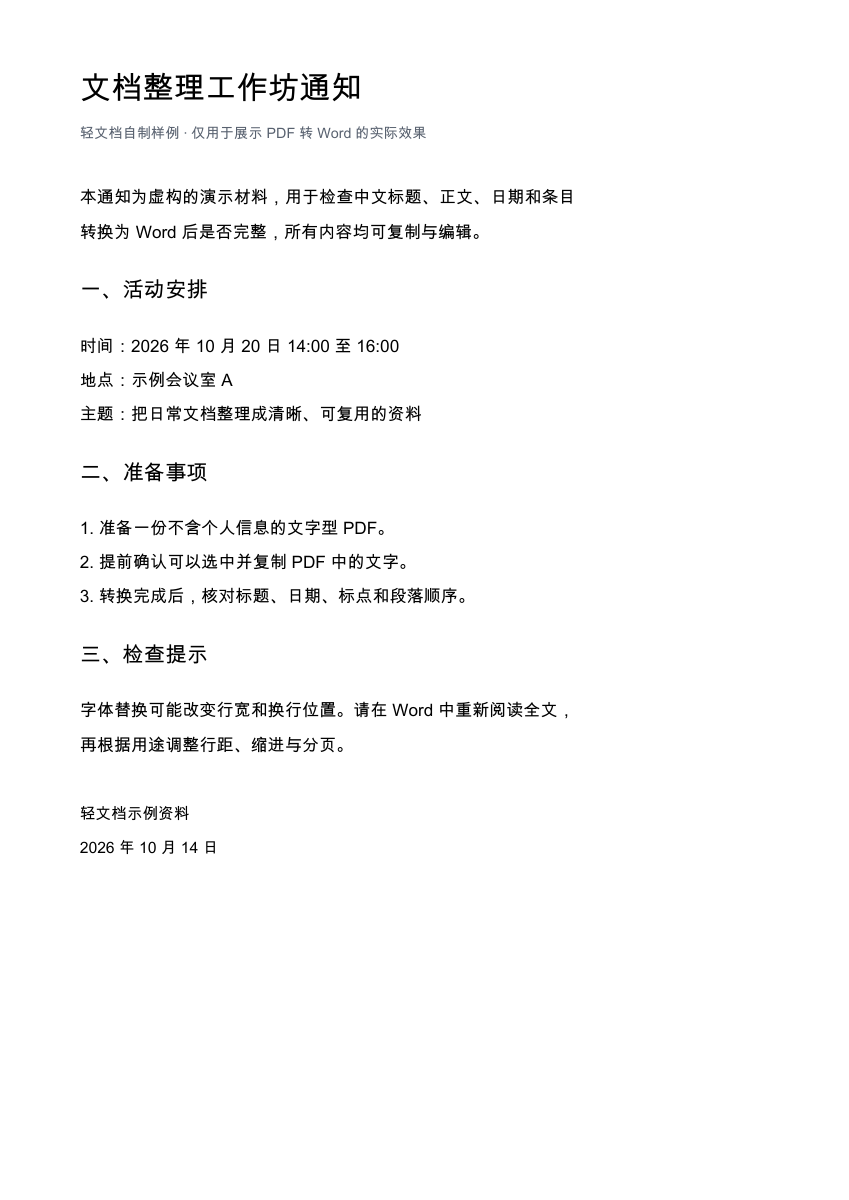
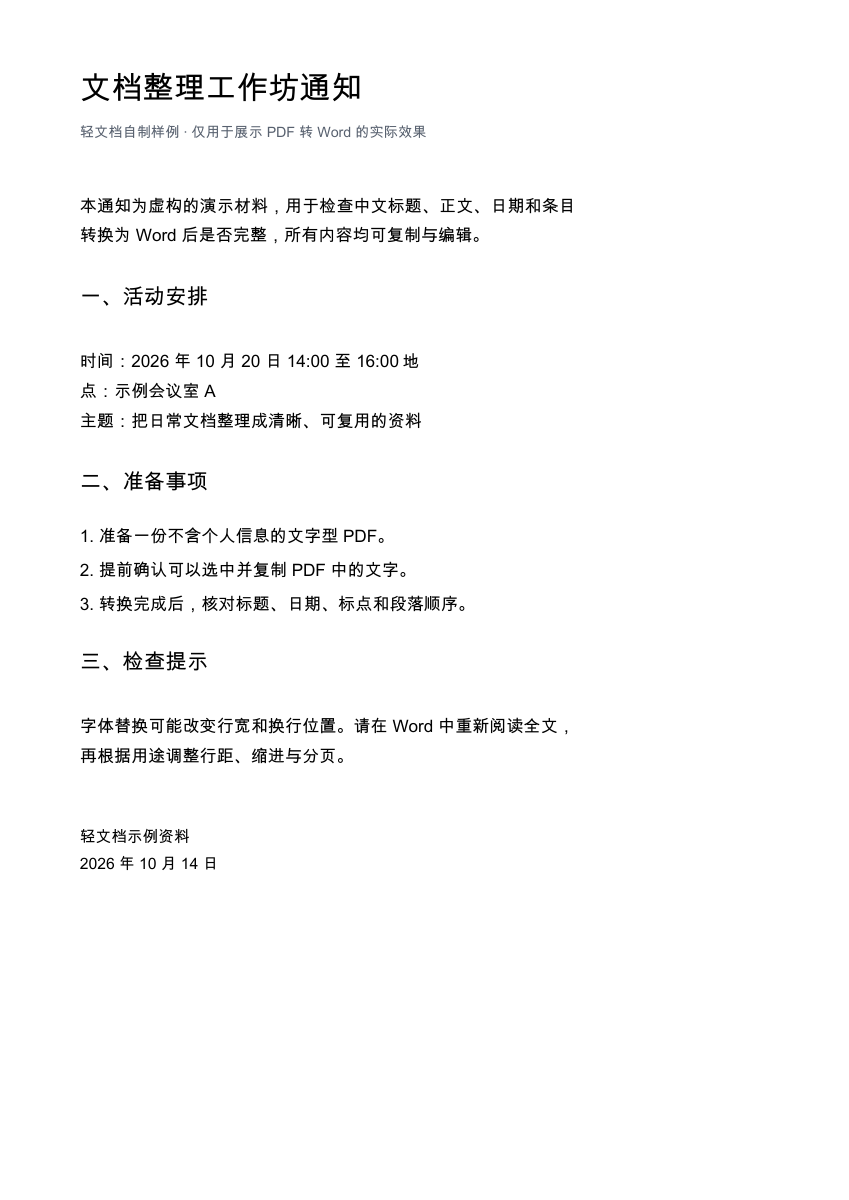
文档整理工作坊通知
一页自制中文通知,包含标题、日期、三组小标题和编号条目,展示正文转换后的保留情况与段落差异。
- 原 PDF
- 1 页 · 72.0 KB
- 输出 Word
- 1 页(本次渲染) · 36.7 KB
- 文件类型
- 含可提取文字的 PDF
这份文件核对了什么
- 忽略空白后,源 PDF 与 DOCX 的 290 个字符逐字一致,字符顺序相同。
- 活动时间 2026 年 10 月 20 日 14:00 至 16:00、三项准备事项和落款日期均保留。
- 输入为 1 页,DOCX 本次渲染仍为 1 页;正文是可编辑文字。
阅读结果时留意
- 原 PDF 中分开的“时间”和“地点”被合并为同一段落,本次渲染将“地点”拆成了两行,需要在 Word 中手动恢复段落。
- 正文行距、部分换行和落款位置发生变化,不能把文字完整理解为排版完全一致。
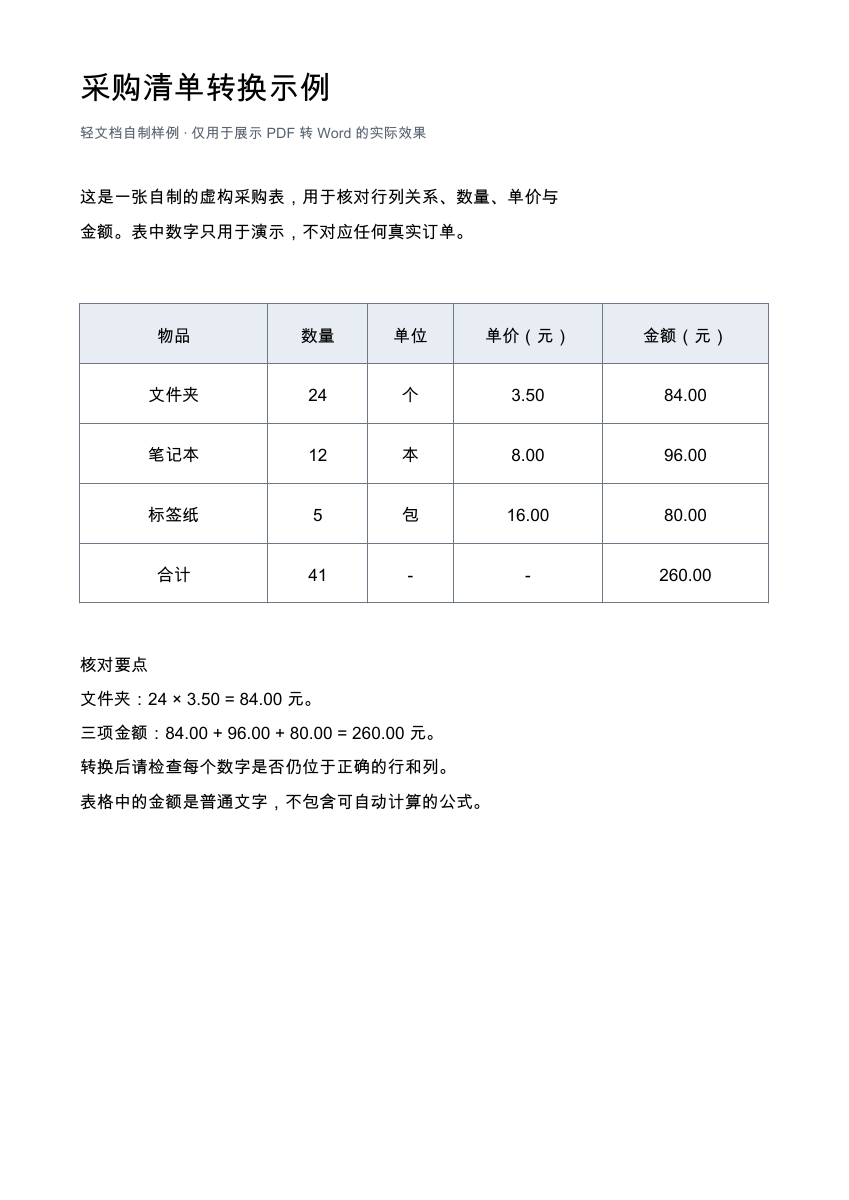
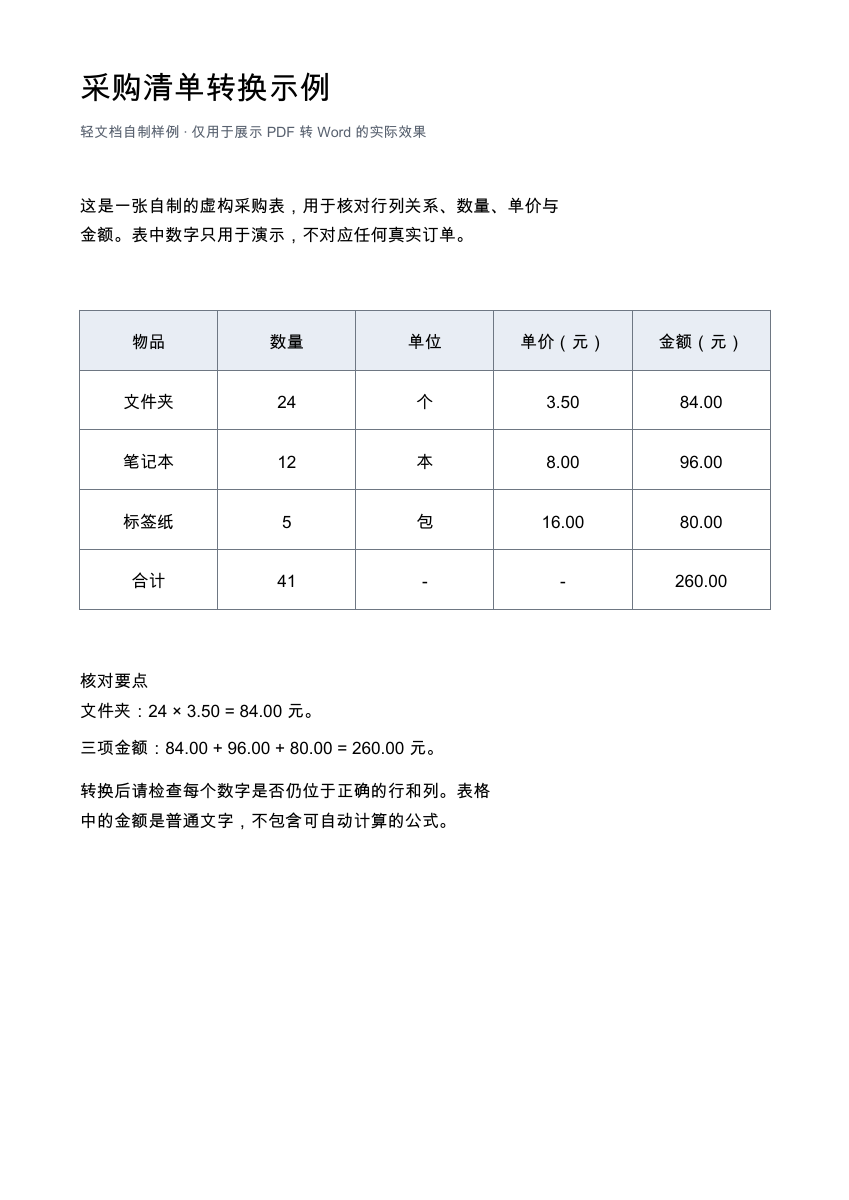
采购清单转换示例
一页自制采购清单,包含 5 列、5 行和 3 项虚构物品,展示表格结构、数量与金额的实际转换结果。
- 原 PDF
- 1 页 · 60.1 KB
- 输出 Word
- 1 页(本次渲染) · 37.1 KB
- 文件类型
- 含可提取文字的 PDF
这份文件核对了什么
- 保留 1 个原生 Word 表格,5 行 × 5 列,25 个单元格逐格核对一致。
- 文件夹 24 × 3.50 = 84.00、笔记本 12 × 8.00 = 96.00、标签纸 5 × 16.00 = 80.00;数量合计 41、金额合计 260.00 均位于对应单元格。
- 忽略空白后,源 PDF 与 DOCX 的 258 个字符逐字一致,输入与本次输出渲染均为 1 页。
阅读结果时留意
- 列宽被重新分配:原 PDF 中各列宽度不同,本次 DOCX 渲染中接近等宽。
- 表格下方的两条检查提示被合并为同一段落,文字换行和间距发生变化。
- 金额保留为普通文字,合计不是自动计算公式;复杂合并单元格和跨页表格未在本例中测试。
怎样检查你自己的转换结果?
- 先看内容:对照标题、正文、日期和数字,检查有没有遗漏、乱码或顺序变化。
- 再看表格:确认每个数值仍对应正确的行列,核对单位、小数点、合计和合并关系。
- 最后看版面:检查字体、换行、页眉页脚和分页,再决定是否需要手动调整。
Word 页面图通过文档渲染生成,不是网站的在线排版预览。字体和文字处理软件不同,打开后的换行、位置与页数可能变化。
用自己的文本型 PDF 试试
邮箱注册并验证后,每个账号每天免费 1 份,限 20 页、10 MB 以内。